

11. Zapisywanie i pobieranie analiz
Z poniższego materiału dowiesz się, jak zapisywać i pobierać przygotowaną przez siebie analizę.
(Widok systemu na materiale wideo może się nieznacznie różnić od zaprezentowanych poniżej grafik ze względu na wprowadzone zmiany i nowości po nagraniu filmów instruktażowych, jednak tematy poruszone na filmie są nadal aktualne.)
Zapisywanie analizy
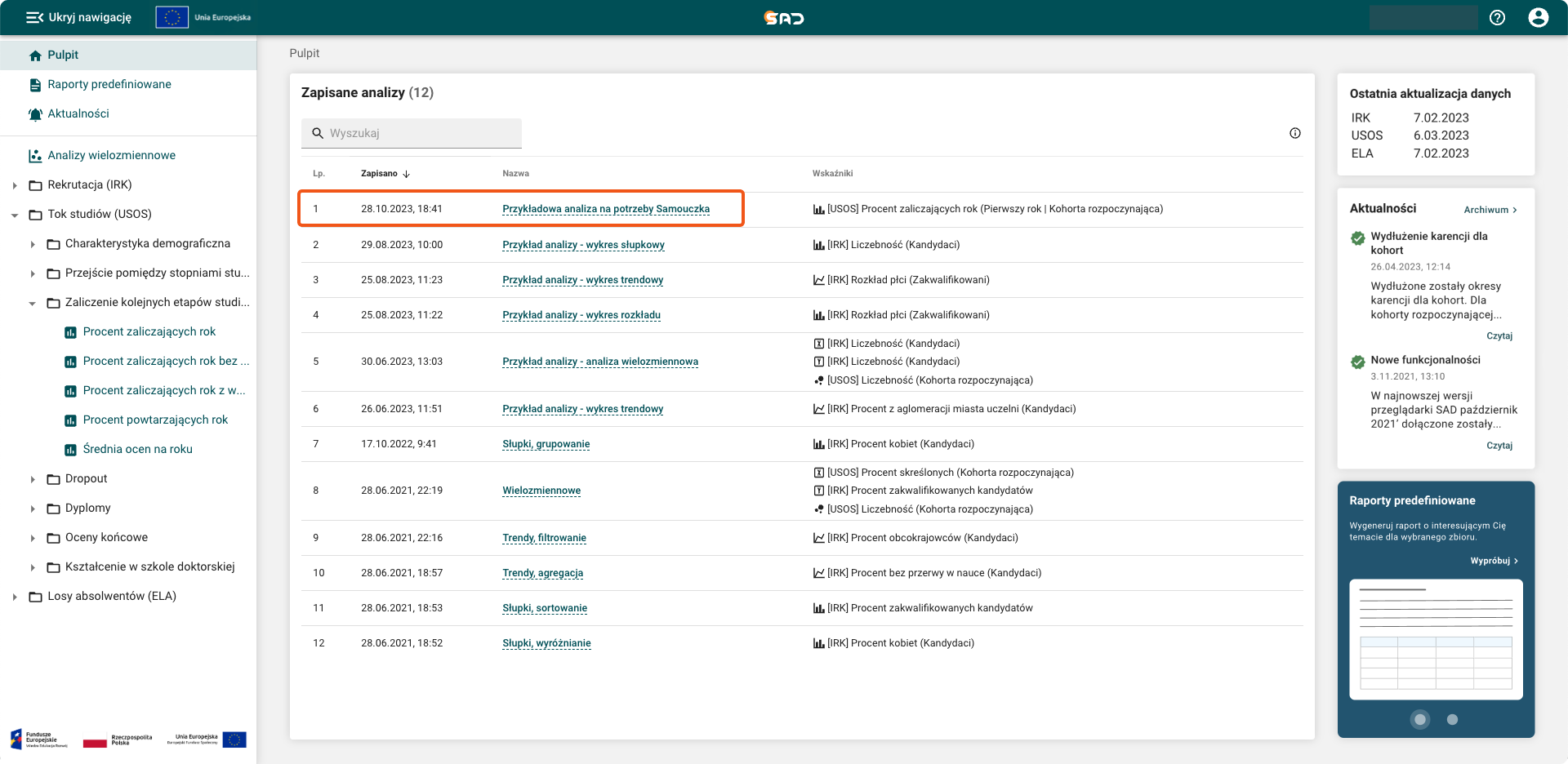
Gdy zakończysz pracę nad przygotowaniem analizy, możesz ją zapisać na później w sekcji “Zapisane analizy” na Twoim Pulpicie.


Kiedy klikniesz przycisk Zapisz, pojawi się okno z polem do wpisania nazwy Twojej analizy.
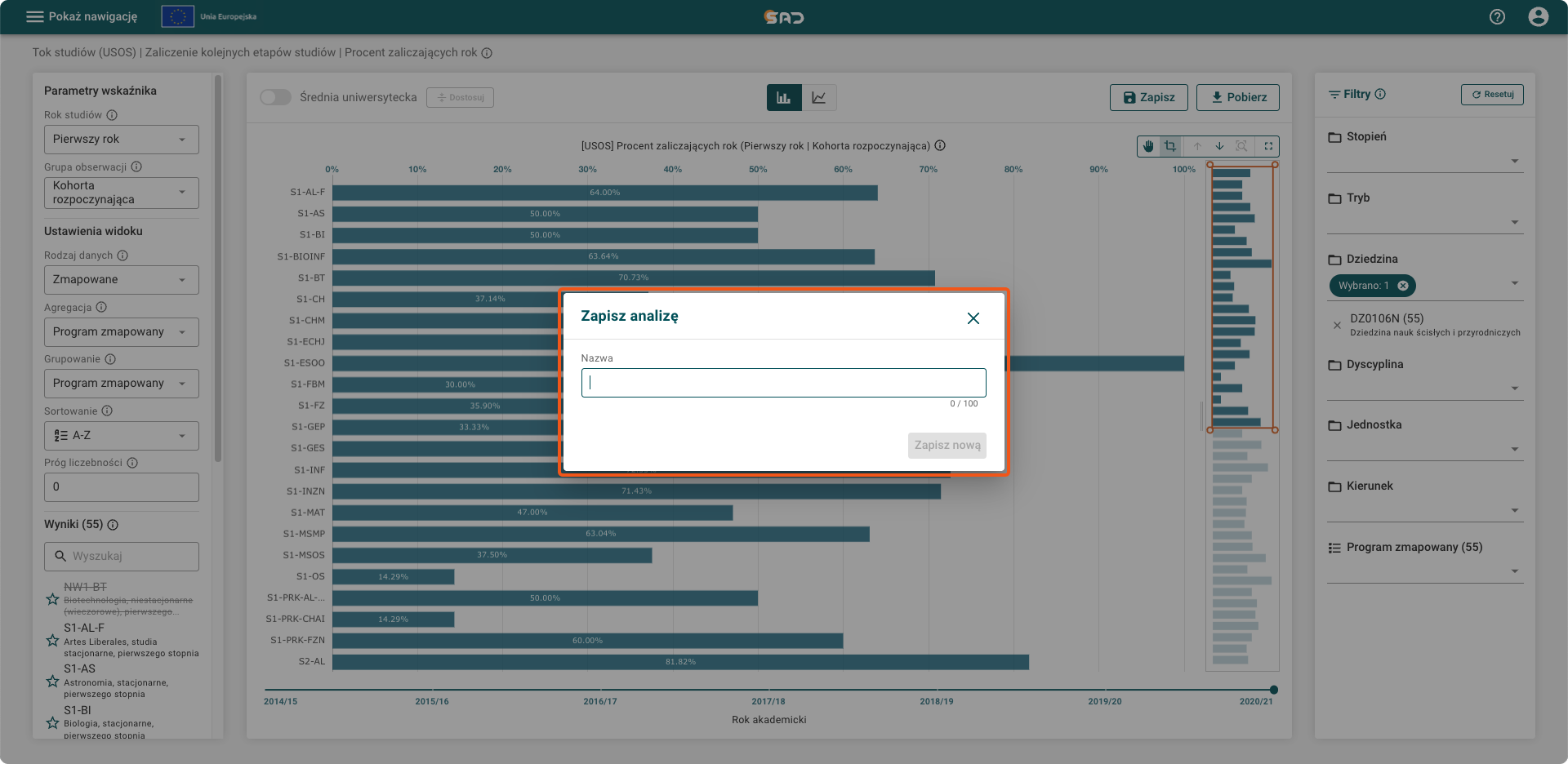
Po wpisaniu nazwy, przycisk Zapisz nową stanie się aktywny.

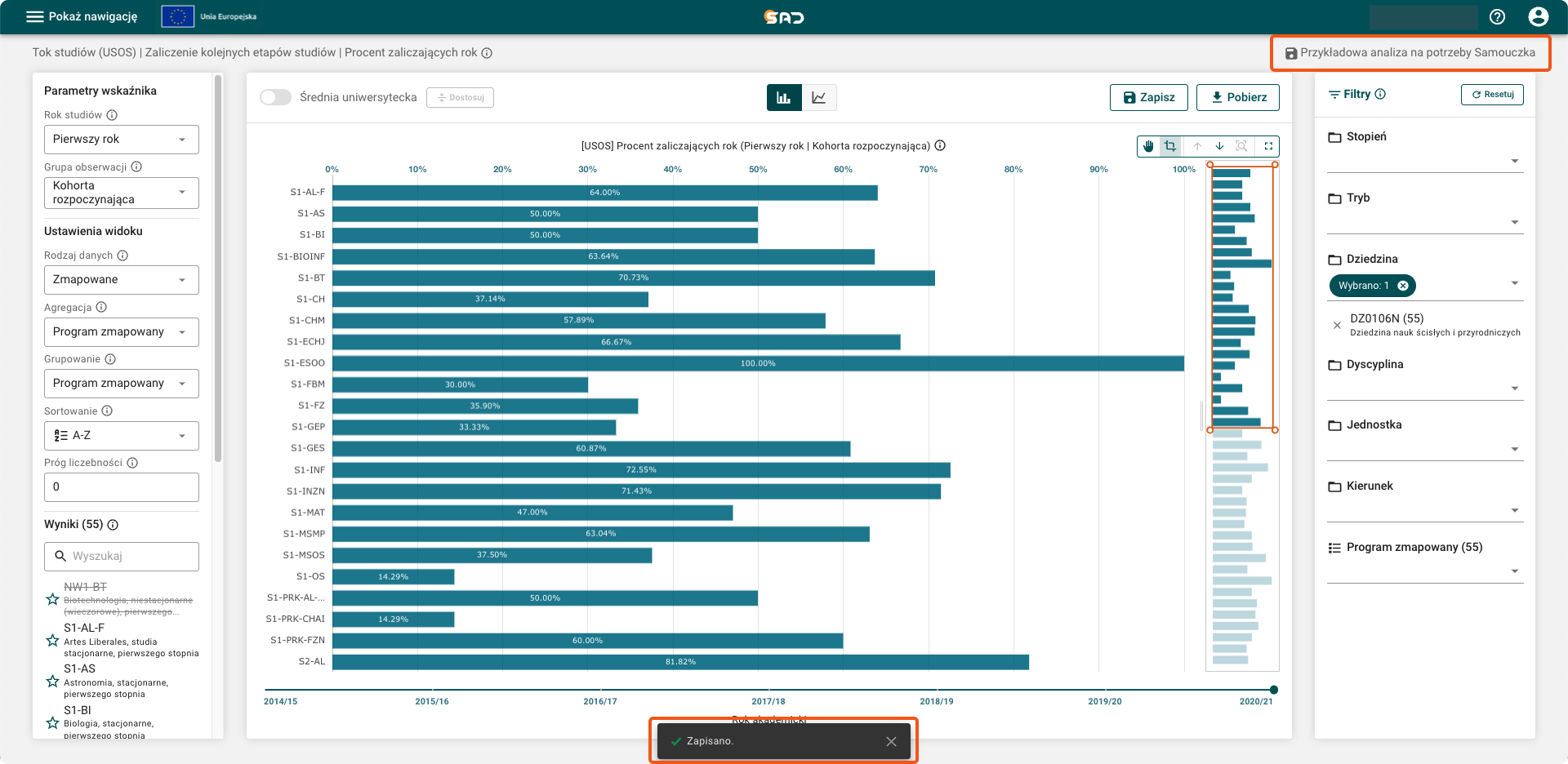
Kiedy klikniesz Zapisz nową, zobaczysz potwierdzenie zapisania, a w prawym górnym rogu ekranu pojawi się ikona dyskietki z nazwą Twojej analizy.
Gdy przejdziesz na ekran Pulpitu, Twoja zapisana analiza będzie widoczna na górze tabeli w sekcji Zapisane analizy.